
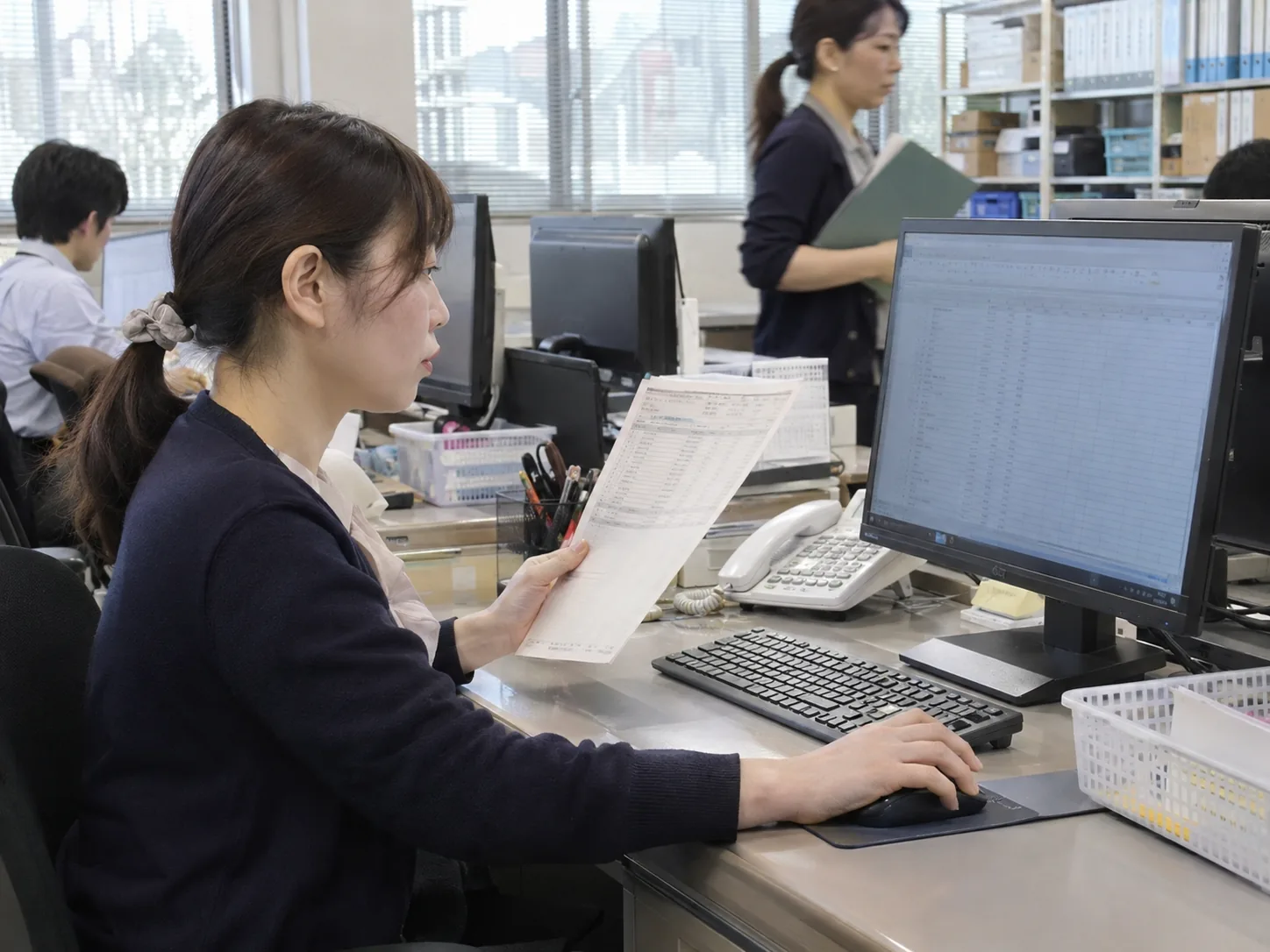
Excelの受注管理は、一行が何を表すかを決めるところから始まります。注文、商品の明細、出荷した実績を分けて番号でつなぐと、分納や変更があっても残る仕事を追いやすくなります。台帳の項目と入力・集計の使い分け、毎日の確認順を具体的に整理します。
この記事のポイント
- 注文・明細・出荷は異なる単位として記録し、変わらない番号でつなぐ
- 受注数量・取消数量・出荷累計を分け、未出荷残の計算と原因確認を行う
- 入力担当・更新する列・毎日の確認順を決め、同じ注文で運用を試す
受注管理表は、一行が何を表すかから決める
Excelで受注を管理するときは、最初に「一行は注文一件なのか、商品一品なのか」を決めます。一件の注文に商品が三つあり、そのうち一つを二回に分けて出荷するなら、注文は一件、明細は三件、出荷は複数回です。この違いを一枚の行へ押し込むと、数量や納期を上書きするたびに経緯が分からなくなります。
まず、受けた注文、商品の明細、実際の出荷を分けます。注文には変わらない注文番号、明細には注文明細IDを付け、出荷記録にも同じ明細IDを残します。取引先の注文書番号は、自社の番号とは別の列で保持します。メールを再送されたときや、問い合わせを受けたときに、元の書類へ戻れるようにするためです。
注文番号と明細IDを、並べ替えで変わらない値にする
たとえば自社注文番号を「O-000123」、その一行目を「O-000123-01」と決めます。これは説明用の番号例です。行番号をそのまま番号にすると、並べ替えや行の追加で意味が変わるため、登録時に付けた値を固定して使います。番号を付ける担当と、同じ番号を重ねない確認方法も決めます。
受付日、相手の注文書番号、取引先コードを一組で見て、すでに登録した注文の再送かを調べます。同じ番号の書類でも訂正版のことがあるので、新規行を増やす前に、元の注文と変更内容を照合します。元書類の保存先を注文行に記録しておくと、担当が替わっても確認できます。
注文・明細・出荷を、三つのテーブルでつなぐ
注文表には、注文番号、受付日、取引先コード、相手の注文書番号、担当者、元書類の保存先を置きます。明細表には、注文明細ID、注文番号、商品コード、商品名、単位、受注数量、受注時単価、希望納期、回答納期を置きます。出荷表には、出荷記録ID、注文明細ID、出荷日、出荷数量、納品書番号を記録します。
同じ注文の二つの商品で納期や単価が違うなら、その条件は明細に持たせます。配送先が明細ごとに違う取引では、明細側へ配送先コードも追加します。どの注文も同じ条件だと決めつけず、実際の注文書を数件並べて列の置き場所を決めます。
データをテーブル化し、入力と確認の役割を分ける
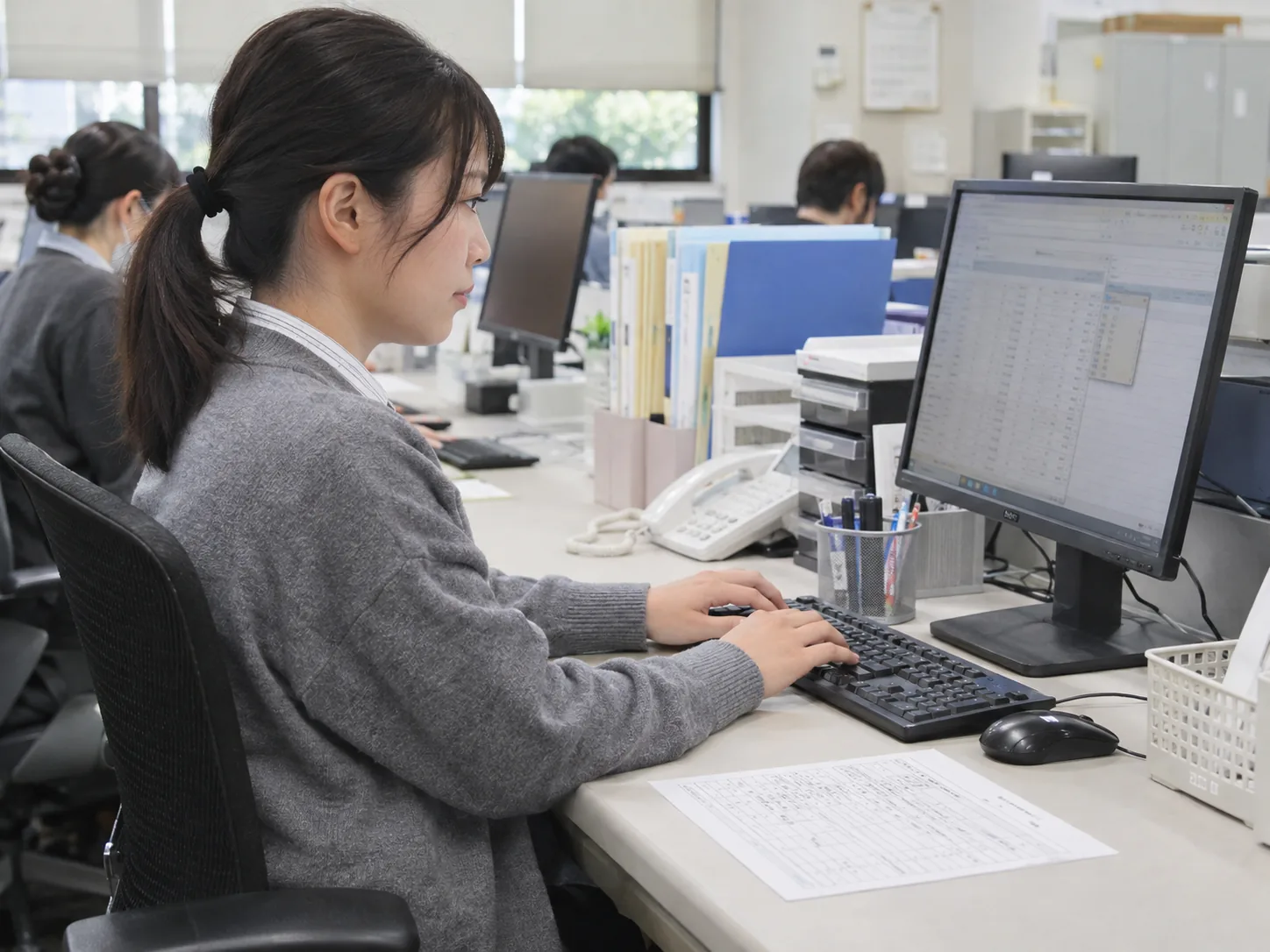
見出しを一行にそろえ、途中の空白行や結合セルを避けて、データ範囲をExcelのテーブルへ変換します。Excelのテーブルには列ごとのフィルターがあり、計算列では列内へ数式を適用できます1。受注担当は明細を登録し、出荷担当は出荷表へ実績を追加するなど、更新する表と列を決めます。
月ごとに別の列を増やすより、受付日や出荷日を日付の列へ入れて絞り込む形にします。入力用の表を帳票のように飾らず、印刷する注文請書や納品書とは役割を分けると、検索や集計の範囲を保ちやすくなります。
取引先コードや商品コードは文字列として扱い、先頭のゼロを残します。数量は数値、日付は日付として入力し、数量欄に「10個」、日付欄に「月末予定」と混ぜません。未確定の日付は空欄と確認状態で表し、備考へ回答予定を残します。

入力する値と、後から計算する値を分ける
取引先・商品・状態の表記をそろえるには、選択肢を別表で管理します。データの入力規則では、リスト、整数、小数、日付など、入力する種類や範囲を指定できます2。個数で売る商品と重量で売る商品では数量の扱いが違うので、実際の単位に合わせます。
受注時単価は、その注文で合意した値を記録します。現在の価格表を参照するだけにすると、価格改定後に過去の注文金額まで変わる設計になりかねません。参照して候補を表示する段階と、受注条件として確定した値を残す段階を分けます。
入力担当が触る列と、出荷累計や残数を計算する列は区別します。数式がある列へ値を貼り付けて消してしまわないよう、入力範囲と変更担当を決めます。入力規則を設定した後は、正しい値と誤った値を入れ、エラー表示と実際の登録結果を確認します。
備考欄だけに「一部出荷」「先方確認待ち」と書くと、一覧から見落としやすくなります。確認状態、担当、次回確認日を独立した列にし、備考は具体的な理由ややり取りに使います。色は見分ける補助にとどめ、状態そのものを文字や日付で残します。
受注の条件と実績を分ける
-
注文を受ける
注文番号・取引先元書類へ戻れる記録
-
明細を作る
商品・数量・単価明細IDで識別
-
出荷を記録
明細ID・日付・数量分納は一回ずつ追加
-
変更を残す
取消・納期の前後理由・担当・連絡結果
台帳の項目から、受注の入口を整理する
取引先・商品・数量・単位と、変更や分納の扱いをそろえます。現在のExcel台帳とEC-Riderの受注サイトを、どの情報でつなぐかご相談いただけます。
まずはお気軽にご相談ください
分納と取消を反映し、未出荷残を確かめる
出荷実績は、同じ明細でも発送するたびに一行追加します。受注数量を出荷のたびに減らすのではなく、受注した数、取消した数、出荷した数を分けて残します。未出荷残は「受注数量-取消数量-出荷累計」で求めます。出荷後の返品は別の処理として記録し、再出荷するのか、値引きや返金にするのかを担当者が決めます。
たとえば20個を受注し、8個と6個を出荷、残るうち2個の取消に合意した例では、未出荷残は4個です。出荷表には8個と6個を別々に残し、取消の理由と合意した日を変更記録へ残します。取消数量を足すだけでなく、相手と合意した内容をたどれる状態にします。
明細IDで出荷数量を集計する
SUMIFS関数は、指定した条件に一致する値を合計できます3。出荷表の注文明細IDと明細表のIDを照合し、同じ明細の出荷数量だけを合計します。テーブル名を「出荷」、列名を「数量」「注文明細ID」とした場合、明細表の計算列の式は「=SUMIFS(出荷[数量],出荷[注文明細ID],[@注文明細ID])」です。
テーブル名と列名を使う構造化参照は、対象の行や列に対応した参照を数式へ記述する方法です4。集計範囲と条件範囲を同じ出荷テーブルにそろえます。先ほどの例で出荷累計が14、残数が4になることに加え、別明細の出荷を加えても結果が変わらないことを確認します。
残数がマイナスになった場合は、出荷の重複登録、取消の入れ過ぎ、数量単位の違いを調べます。ゼロに丸めて隠さず、元の出荷記録と注文条件へ戻ります。残数がゼロでも請求が済んだとは限らないため、出荷完了と請求状況は別々に管理します。
分納後の未出荷残を確かめる
-
受注20個
合意した数量を保持明細IDを固定
-
出荷14個
8個と6個の実績同じ明細で合計
-
取消2個
合意日と理由を記録受注条件へ対応
-
残り4個
20 − 14 − 2 = 4担当と次の納期を確認

毎日の確認順と、変更記録を決める
朝の確認では、回答納期が近い未出荷明細、納期未回答、取引先確認待ちを抽出します。担当者、次にすること、回答期限をそろえ、処理したら結果を更新します。「未完了」の全行を毎回眺めるより、今日動く必要のある明細へ絞ると引継ぎが明確になります。
出荷後は納品書番号と数量を照合し、終業前にその日の登録・取消・出荷件数を確かめます。フィルターを掛けたまま件数を数えると対象が見えなくなるので、全体の件数と抽出後の件数を区別します。集計値だけでなく、元の明細へ戻れる番号を残します。
数量や納期を変更するときは、変更日、担当、変更前後、理由、相手への連絡結果を記録します。行を削除して無かったことにすると、過去の出荷や請求とのつながりが切れます。取消済みの行も識別できる状態で残し、通常の作業一覧からは条件で除外します。
ファイルは正本の保存先を一つにし、日々の更新担当と構造を変更する担当を決めます。別名のコピーを取引先別に配って更新を集める運用は避け、閲覧権限、バックアップ、復元方法をそろえます。共同編集の条件や、運用を続けられるかの判断は、Excelによる注文管理の限界と移行の判断で詳しく整理しています。

監修責任者(小園将隆)による見立て
受注台帳を拝見すると、商品や数量の欄よりも、変更された理由や次の担当が見えないために確認が増えていることがあります。注文の条件と出荷の実績を分け、番号で同じ取引へ戻れるようにすることが先です。そのうえで、誰がどこへ入力し、今日何を処理するかをそろえます。受注サイトへ移す場合も、現在の表で使う番号や単位が整理されていれば、取引先に入力してもらう情報と社内に残す判断を分けやすくなります。

同じ注文で試し、受注の入口とつなぐ
使い始める前に、通常注文、二品目の注文、二回の分納、数量変更、取消、誤ったIDの入力を試します。担当を替えても、どの書類から何を受け、何個を出し、あと何個残るかが一致することを確かめます。試験では正しい結果だけでなく、誰がどの表を更新するかも記録します。
件数が増えたら、新しい表を増やす前に、同じ内容をどこで再入力しているかを調べます。取引先から受けた注文を担当者が毎回入力しているなら、受注の入口をWebへ移す方法があります。自社のExcel台帳を残す段階でも、受け渡す番号、商品コード、数量、単位をそろえることが接続の準備になります。
EC-Rider B2B Ⅱの公式機能一覧では、一括注文、会員別商品別の下代設定、外部CSV連携が案内されています5。導入を検討するときは、取引先が入力する情報と、自社が確認・変更する情報を分けます。CSVの取込側では、同じ注文の二重登録、コード未登録、取消や変更の反映を試し、正常に取り込めなかった行を誰が処理するかまで決めます。
受注管理表を整える目的は、表を複雑にすることではありません。注文の条件と実績を分け、番号でたどり、未完了の仕事を担当者へ渡すことです。この形がそろえば、Excelを続ける場合にも、受注サイトや販売管理へつなぐ場合にも、必要な項目と確認手順を共有できます。
条件と実績を分け、番号でたどる
注文と明細の番号を固定し、出荷と取消を別に記録します。残数と次の担当を確認できる形へそろえ、日々の処理を進めましょう。
よくある質問
一つの注文に複数の商品があるときはどう記録しますか。
注文番号は共通にし、商品ごとに注文明細IDを付けて明細表へ記録します。数量・単価・納期が異なる条件は明細側で管理し、出荷記録にも同じIDを残します。
分納したら受注数量を減らしますか。
受注数量は残し、出荷するたびに実績を追加します。受注数量から取消数量と出荷累計を引いて未出荷残を求め、元の注文と何回分の出荷かをたどれるようにします。
価格表を変えたときに過去の注文金額も変えてよいですか。
受注時に合意した単価をその注文の値として残します。現在の価格表を参照するだけにせず、候補を表示する段階と確定した条件を記録する段階を分けます。
Excelテーブルにすると何が変わりますか。
列の見出しでフィルターや並べ替えを使い、テーブルの計算列へ数式を適用できます。行の意味と列名をそろえてから、注文・明細・出荷をそれぞれテーブル化します1。
受注サイトへ移す前に、台帳で何を整えますか。
注文・明細の番号、取引先コード、商品コード、数量と単位、変更と取消の扱いをそろえます。同じ注文を再処理した場合や、コードが見つからない場合も試し、受渡し先と担当を決めます。
一件の注文から、日々の確認を整える
通常注文と分納・変更を試し、担当が替わっても残る仕事が分かるかを確かめます。番号と単位、更新の順番をそろえてから、受注の入口や外部システムとの接続を検討します。
取引先の注文と、社内の確認をつなぐ
二重入力している箇所と残す判断を整理し、受注窓口や外部連携の範囲を具体化します。現在の受注方法に合う進め方をご相談ください。
まずはお気軽にご相談ください
出典
◆この記事について
独自調査以外の一次情報は、省庁・公的機関を中心とした信頼性の高い情報源から引用し、出典を明記しています。
記事内容に関するご連絡はお問い合わせフォームからお寄せください。
関連記事





よく読まれている記事





受注台帳とWeb注文の情報連携を相談する
まずはお気軽にご相談ください
