

品番と数量が決まっている注文には、一覧入力からカートへ進めるクイックオーダーが役立ちます。入力コードと販売単位、CSVのエラー処理、最終確認をつなぎ、取引先が使える機能を選ぶための条件を整理します。
この記事のポイント
- 品番と数量の一覧を入力する入口を、検索や再注文と使い分ける
- 入力コードと販売単位、必須選択肢を実際の発注リストで確認する
- エラー行の修正からカート・注文確定までを一つの試験にする
品番と数量が決まった注文に、短い入口を用意する
クイックオーダーは、買う商品が決まっている取引先が、品番と数量をまとめて入力してカートへ進む機能です。商品を一つずつ検索して詳細ページを開く代わりに、発注リストから明細を作ります。毎回同じ商品を買う場合だけでなく、工事や補充の都度、異なる組合せを注文する場面にも使えます。
Adobe Commerceは、一件ずつの商品入力、複数SKUの入力、ファイルからの取込という方法1を案内しています。いずれも商品をリストに追加し、カートへ移して通常の購入手続きへ進む流れです。リストの読込、カート作成、注文確定を別の段階として捉えると、どこで何を確認するかが明確になります。
過去の取引を起点にする再注文の設計とは、入力の出発点が異なります。クイックオーダーでは、顧客が今持っている品番一覧が正しいか、数量の単位が販売条件に合うかを確認します。注文後に受注データを基幹へ渡すCSV連携とも役割を分けます。
まず取引先が実際に使う発注リストを集め、何行を、どの品番と単位で入力しているかを整理します。手書きの品番を数件入力する人と、自社システムから数十行を出す人では、必要な入口が違います。利用する顧客と明細の特徴を先に決めることが選定の出発点です。
入力する品番と、販売する単位をそろえる
同じ商品を指す番号でも、販売者の品番、メーカー品番、JANコード、顧客側の管理番号は別物です。どれを入力に使うかを決め、商品マスタのどの項目と照合するかを明示します。顧客のリストをそのまま使う必要があるなら、番号の対応表と更新担当を用意します。
BカートのCSV注文機能は、同社のセット情報に登録された品番を使う仕様2です。客先品番では発注できない旨が機能ページに示されています。入力できる番号は製品ごとの重要な選定条件です。別番号への変換が必要な場合は、EC側、顧客側、連携処理のどこが担うかを決めます。
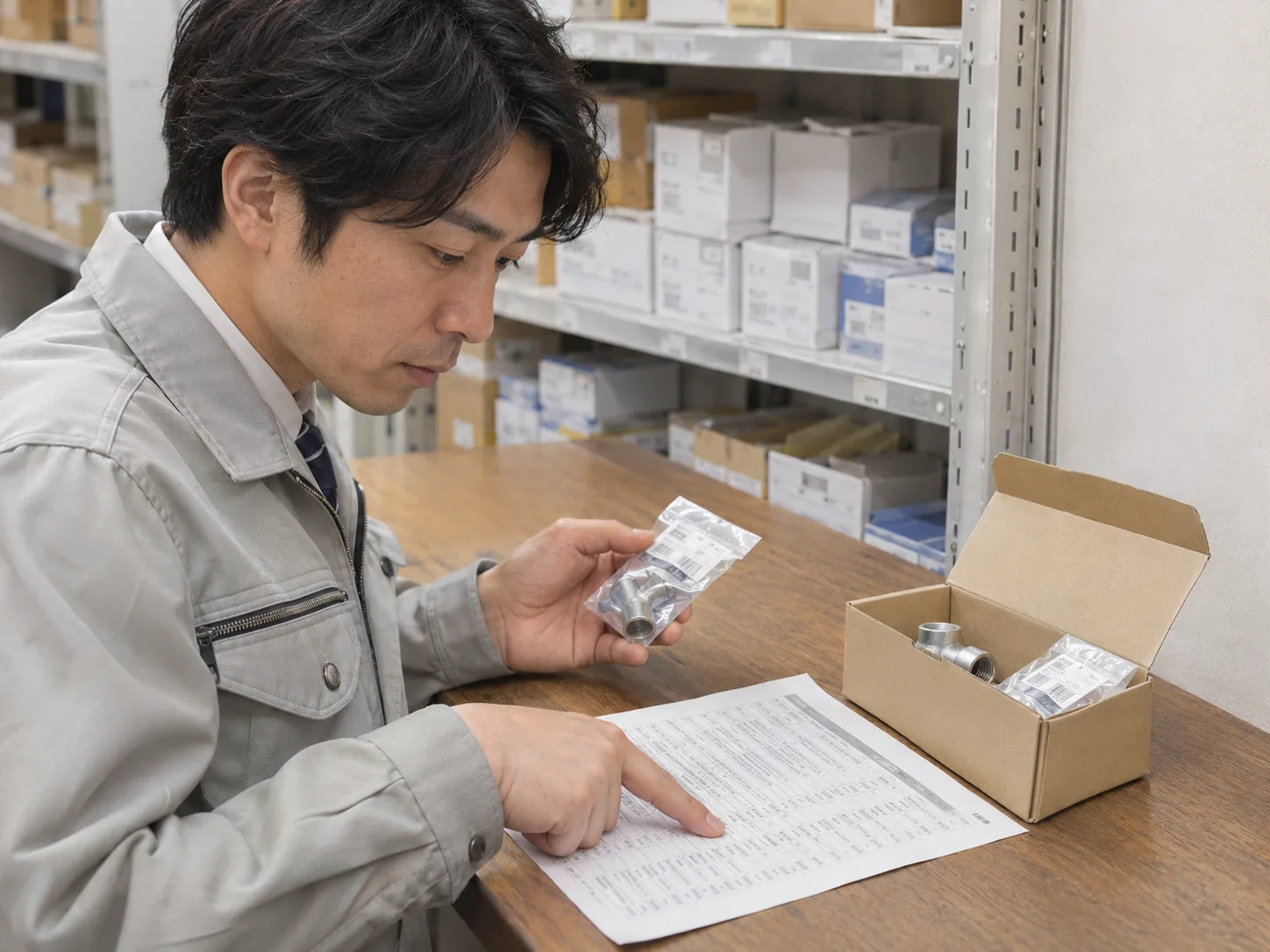
数量は、個、箱、ケースなどの販売単位と一組で扱います。一箱十個の商品に「10」を入れたとき、十箱なのか十個なのかが曖昧な画面では、入力が短くても確認の手間が増えます。商品名、規格、販売単位、入数を明細に表示し、最小数量や注文単位に合わない値を確認できるようにします。
先頭ゼロを含む品番、全角と半角、空白、廃番、同じ番号に複数仕様がある商品も試します。Bカートのガイドは、品番が重複している場合に複数の商品セットを表示する動き3を説明しています。一意に決まらない入力を自動的に選ばず、どの商品をカートへ入れるか確認できることが大切です。
直接入力・貼付・CSVを、顧客の仕事に合わせて選ぶ
少数の明細なら、品番と数量の入力欄を増やせる方式が扱いやすくなります。表計算ソフトで用意した一覧がある場合は、複数行の貼付やCSV取込が候補になります。機能名だけで比べず、顧客が作る元データから、どの操作で明細ができるかを試します。
Adobe Commerceの複数SKU入力は、一行ずつ、またはカンマで区切ったSKUを追加1し、その後に数量を入力する流れです。ファイル取込は雛形をダウンロードして商品SKUを記入します。数量まで一度に渡せるか、貼付できる列は何か、必須選択肢をどこで決めるかは、候補製品の実際の画面でそろえて確認します。
CSVには、列名、必須項目、文字コード、区切り、数量の形式、上限行数を示した雛形を用意します。顧客が自社システムから出すファイルをそのまま使うのか、決まった雛形へ転記するのかを決めます。取込のたびに担当者が列を直すなら、顧客側の出力設定も含めた準備が必要です。
取引先への案内には、小さな正常例とよくあるエラー例を用意します。画面を開く場所、ファイルの作り方、結果の見方、注文確定までの操作を一続きで説明し、CSVのアップロードだけで発注が完了したと思われない導線にします。
発注リストから注文までの四段階
-
入力
品番と数量直接・貼付・CSV
-
照合
商品と販売単位不明行と選択肢
-
カート
会員別の条件数量と金額を確認
-
注文
配送先と決済確定番号を記録

エラー行を直し、二重に追加しない流れを作る
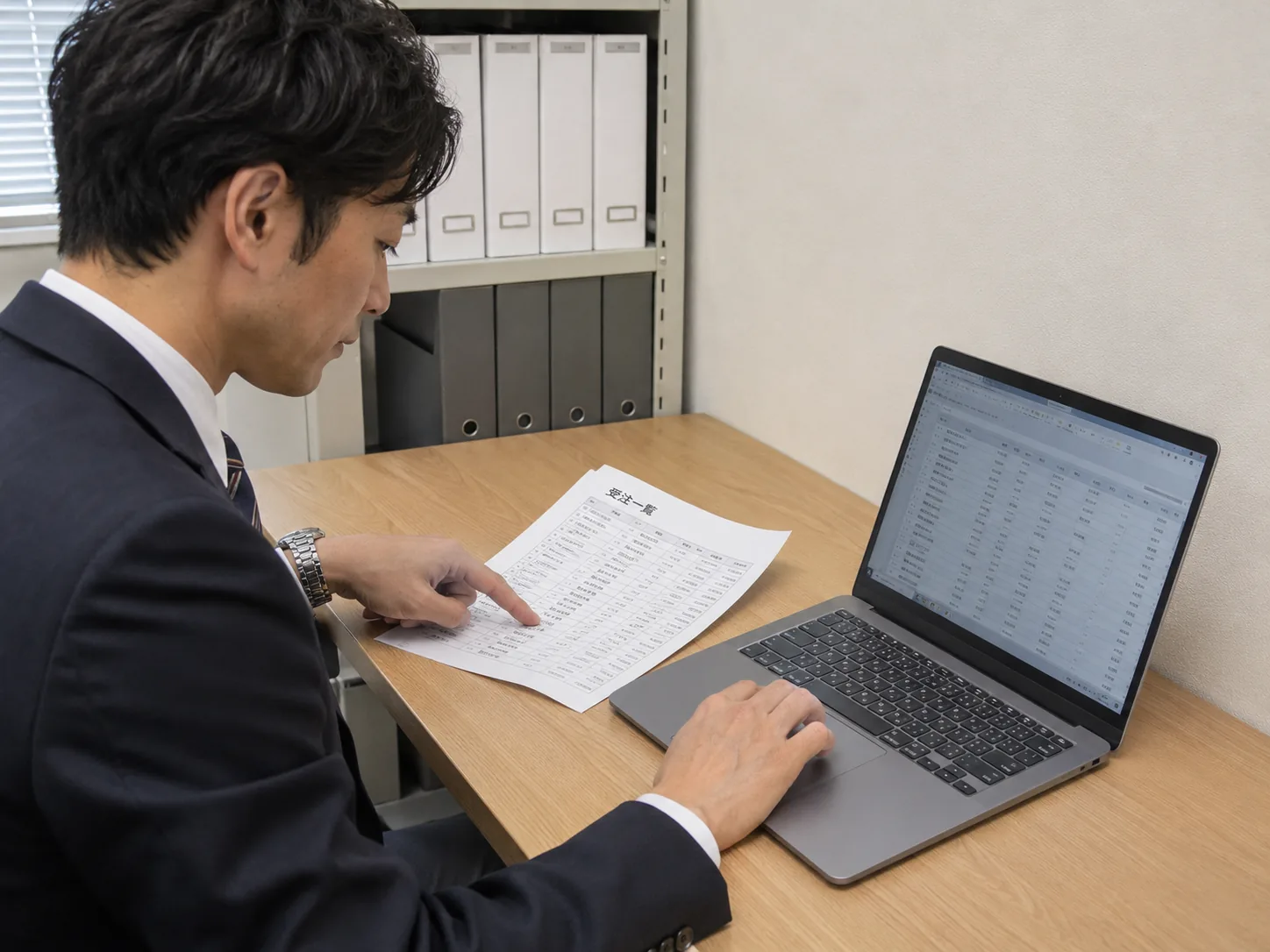
取込結果には、元の行と、商品・数量の判定結果を対応させます。商品が見つからない、数量が不正、選択肢が未指定、販売対象外といった理由を区別し、顧客が修正する欄を示します。単に「取込失敗」と返すのでは、どの明細を直すべきか分かりません。
エラーを含む一覧をどう扱うかも選定条件です。全行が正しくなるまで追加しない方式か、正常行だけを先に追加する方式かで、再取込の手順が変わります。部分的にカートへ入った後で全ファイルをもう一度送れば、正常だった商品が重複する可能性があります。追加済みの行と未処理の行が分かる結果を残します。
同じ品番が二行ある場合は、数量を合算するか、別明細として残すかを決めます。顧客の部署や用途が異なるために分けた行を、機械的にまとめると意図が失われます。備考や顧客側の明細番号を引き継ぐ必要も、試験用のリストに含めます。
試験では、正常な十行の途中に一つの不明品番を入れ、取込、修正、再取込、カート確認まで操作します。結果画面から元の行を特定できるか、正しい商品が増減していないかを確認します。途中で画面を閉じた場合や、同じファイルを再選択した場合も、再開できる場所をそろえます。
カートで現在の取引条件を確認する
品番が一致しても、すべての会員が同じ条件で注文できるとは限りません。顧客ごとの公開商品、価格、注文単位、在庫、納期を反映し、確認画面で適用された条件を示します。CSVに価格を持たせる場合は、どの値を受注価格として採用するかまで決めます。
色やサイズなどの必須選択肢がある商品は、品番だけでは明細が完成しないことがあります。Adobe Commerceは、必須オプションがある商品の選択を促し、カートで追加する方法1も案内しています。入力段階とカートのどちらで確定させるかを設計し、未選択のまま注文へ進めない動きを確認します。
入力後に在庫や販売条件が変わる場面もあります。欠品商品を削除する、数量を変える、取り寄せの納期を確認するなど、顧客が選び直す操作を用意します。変更した結果を明細と合計へ反映し、配送先や決済方法の選択まで通常の注文手続きにつなげます。
注文が確定した後は、注文番号と顧客側の管理番号を対応させます。元ファイルを保管する場合も、確定した注文内容と取り込んだだけのリストを区別します。問い合わせ時に確認すべき記録を決め、受付済みの注文を再アップロードする運用にしないことが重要です。
エラーを含む一覧の確認手順
-
結果確認
元の行番号判定理由を特定
-
修正
品番・数量必要な選択肢
-
再取込
追加済みを確認二重投入を防ぐ
-
明細照合
商品と合計数量注文前に確かめる

監修責任者(小園将隆)による見立て
一括入力の画面があっても、取引先の品番と販売単位がそろわなければ、確認作業は残ります。まず実際の発注リストを一つ取り上げ、正しい明細と例外の明細を最後まで流してみることが大切です。顧客が直す部分と販売者が整える部分を分け、注文を確定するまで迷わない入口を選びたいところです。
同じ発注リストで比較し、対象を絞って導入する
候補製品を比較するときは、実際の発注リストから試験用の明細を作ります。正常品番、先頭ゼロ、複数規格、数量単位の違い、欠品、会員限定品、不明品番を組み合わせ、同じ順で操作します。入力できたかだけでなく、修正後のカートと注文まで照合します。
比較表には、入力方法、対応する品番、販売単位の表示、必須選択肢、エラー行の扱い、再取込、会員条件、担当者の問い合わせ対応を並べます。標準設定、追加設定、個別対応、顧客側の準備を分けると、導入後に必要な仕事まで判断できます。
まず対象商品と取引先を限定し、顧客担当者が元リストから注文できるかを確認します。入力行数、訂正した行、問い合わせ理由、注文確定までの操作を記録し、雛形と案内を改善します。例外の多い商品は別の導線へ残し、利用できる範囲を広げていきます。
EC-Riderの公式機能には、一括注文、会員別商品別下代、組織階層管理、外部CSV連携4が示されています。顧客の発注リストと、品番・単位・会員条件の具体例を持ち込むと、一括入力の入口と受注後の受け渡しを分けて相談できます。自社の仕事に必要な範囲を、標準機能と追加設計へ落とし込むことが導入の要点です。

入力の単位をそろえる
品番と数量から注文までの条件を整理します。
よくある質問
クイックオーダーと再注文は同じですか。
クイックオーダーは今用意した品番や数量のリストから明細を作ります。再注文は過去の注文履歴が起点です。取引先が持つ情報に合わせて入口を使い分けます。
CSV注文と受注CSV出力は何が違いますか。
CSV注文は顧客が注文前の品番や数量を送り、カートへ商品を追加する入口です。受注CSV出力は、確定した注文を販売者が基幹や出荷へ渡すための処理です2。
顧客側の品番をそのまま使えますか。
利用できる識別コードは製品の仕様と設定によります。BカートのCSV注文は同社セット情報の品番を使う仕様です。顧客の番号が異なる場合は、対応表と変換を担う場所を決めます2。
CSVをアップロードすれば注文は確定しますか。
リスト読込とカートへの追加、注文確定を区別します。Adobe Commerceの案内では、商品をリストへ追加してからカートへ移し、通常の購入手続きへ進みます1。
導入前には何を試せばよいですか。
正常品番に加えて、不明品番、数量単位、必須選択肢、欠品、会員限定品、同じファイルの再取込を試します。入力結果だけでなく、修正後のカートと確定注文まで照合します。
同じ発注リストで選ぶ
入力、修正、カートと確定注文を照合します。
出典
- 1 出典:Adobe「Quick orders」
- 2 出典:Dai「CSV注文機能」
- 3 出典:Dai「クイックオーダー」
- 4 出典:フライトソリューションズ「EC-Rider B2B II 機能一覧」
◆この記事について
独自調査以外の一次情報は、省庁・公的機関を中心とした信頼性の高い情報源から引用し、出典を明記しています。
記事内容に関するご連絡はお問い合わせフォームからお寄せください。
関連記事






よく読まれている記事





品番・CSVによる一括注文の設計を相談する
まずはお気軽にご相談ください
